本手册包含 7 个章节
概览
了解小程序是什么、能做什么,以及使用前需要满足的前提条件。
小程序是什么
小招 AI 微信小程序是桌面客户端「小招 AI 招聘」的移动控制台。开启电脑端「微信小程序远程控制」后,即可用手机远程查看设备状态、开关扫描与互动、查看实时对话与面试,数据与网页端实时同步。
使用前提
运行「小招 AI 招聘」桌面客户端并保持在线,本地服务 127.0.0.1:5001 正常运行。
电脑端进入「设置 → 微信小程序远程控制」并开启该功能。
微信打开「小招 AI」小程序,用手机号登录并完成授权。
登录后小程序自动连接设备,即可远程管理扫描与互动。
登录与绑定
用手机号登录小程序并完成授权,即可绑定你的 HR 机器人。
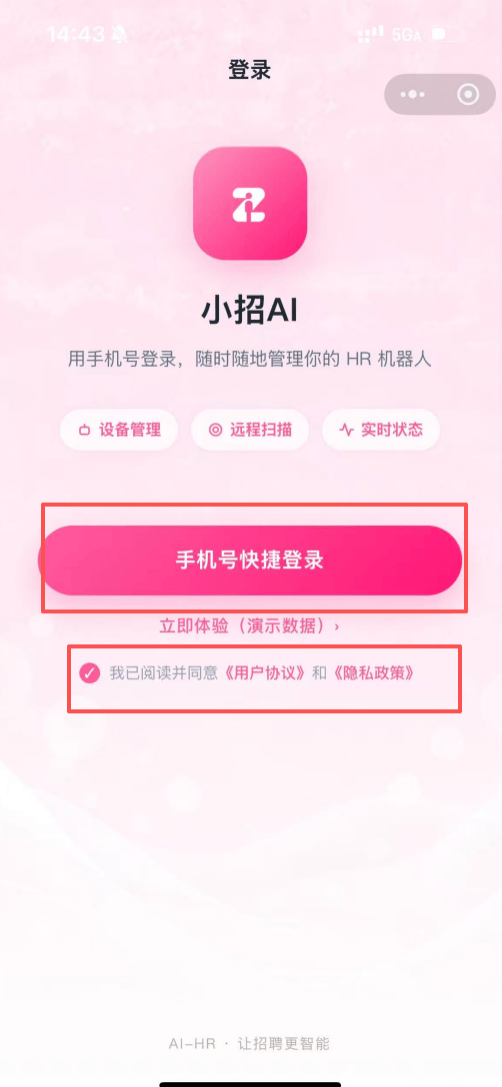
① 手机号登录
打开小程序,输入手机号后点击「快捷登录」。首次使用也可选择「立即体验(演示数据)」;登录即表示同意《用户协议》与《隐私政策》。
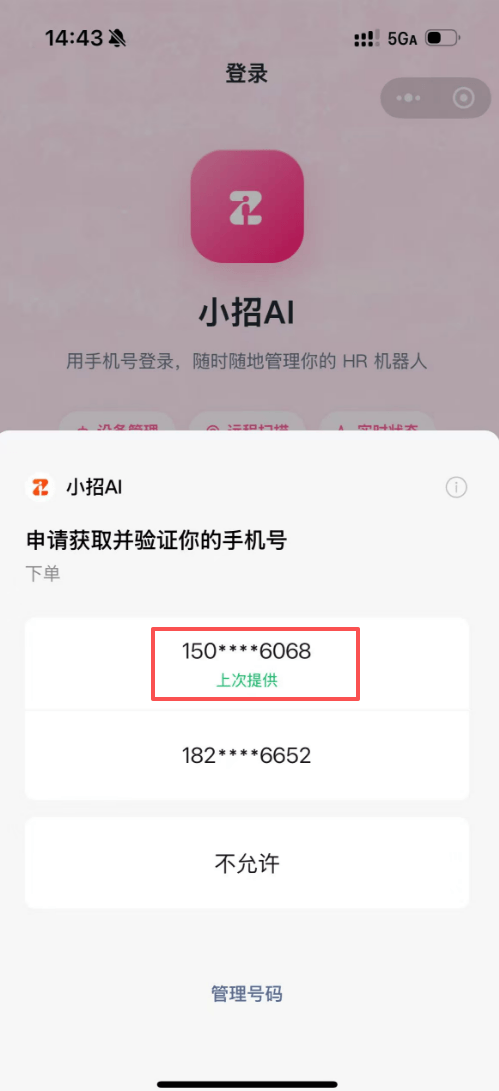
② 手机号授权
首次登录时,微信会请求「获取并验证你的手机号」。选择本机号码后点击「允许」,或通过「管理号码」更换其他手机号。
首页与运行统计
首页汇总设备、岗位与运行数据,底部导航可在「首页 / 互动 / 面试 / 我的」之间切换。
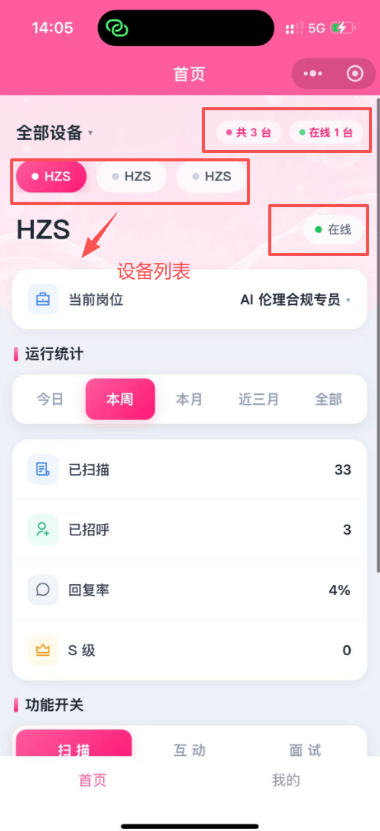
首页 · 设备与岗位
首页展示全部设备、当前岗位,以及运行统计(近三月 / 本周 / 本月 的已扫描、已招呼、回复率),并提供 S 级功能开关入口。
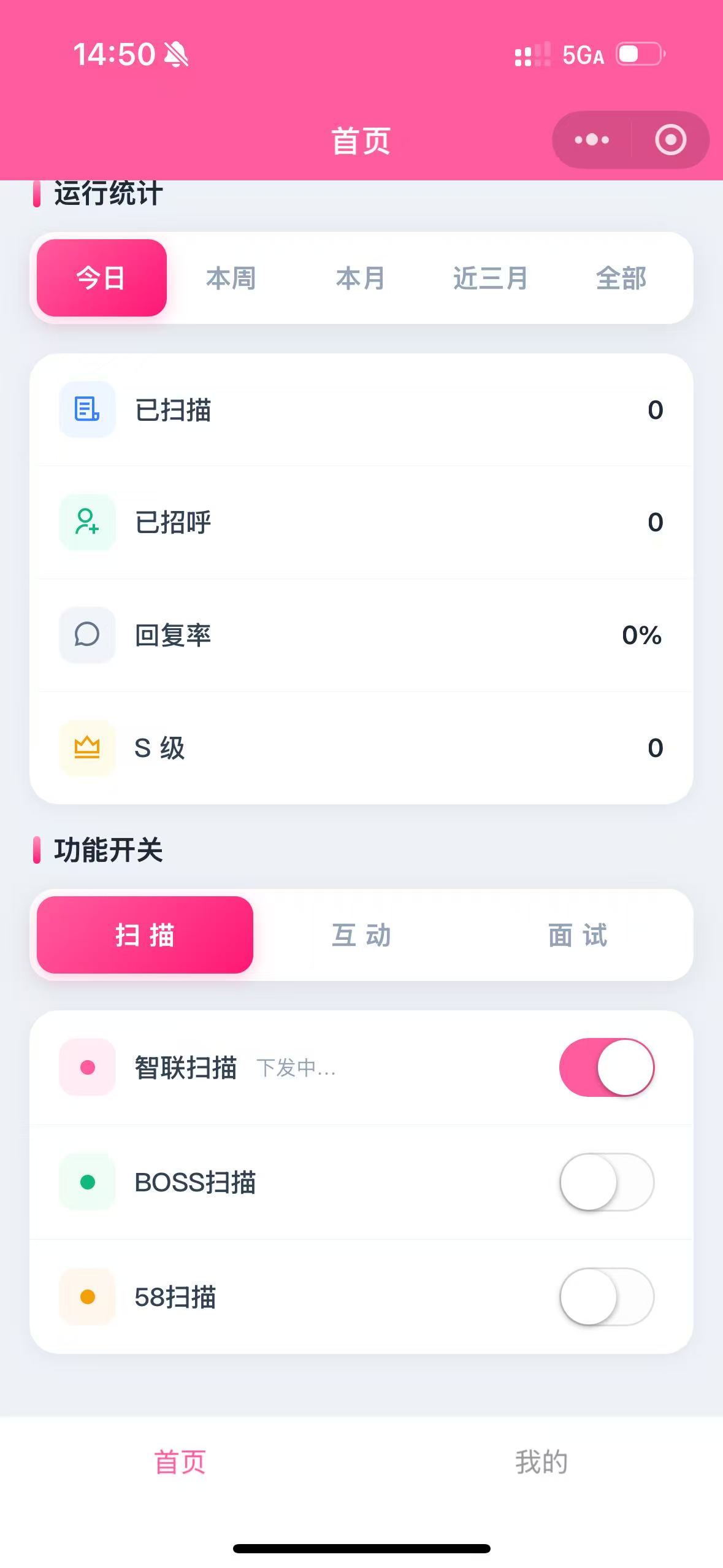
运行统计
运行统计页汇总已扫描、已招呼、回复率,并显示各平台的扫描下发状态(如「智联扫描下发中」)。
远程扫描
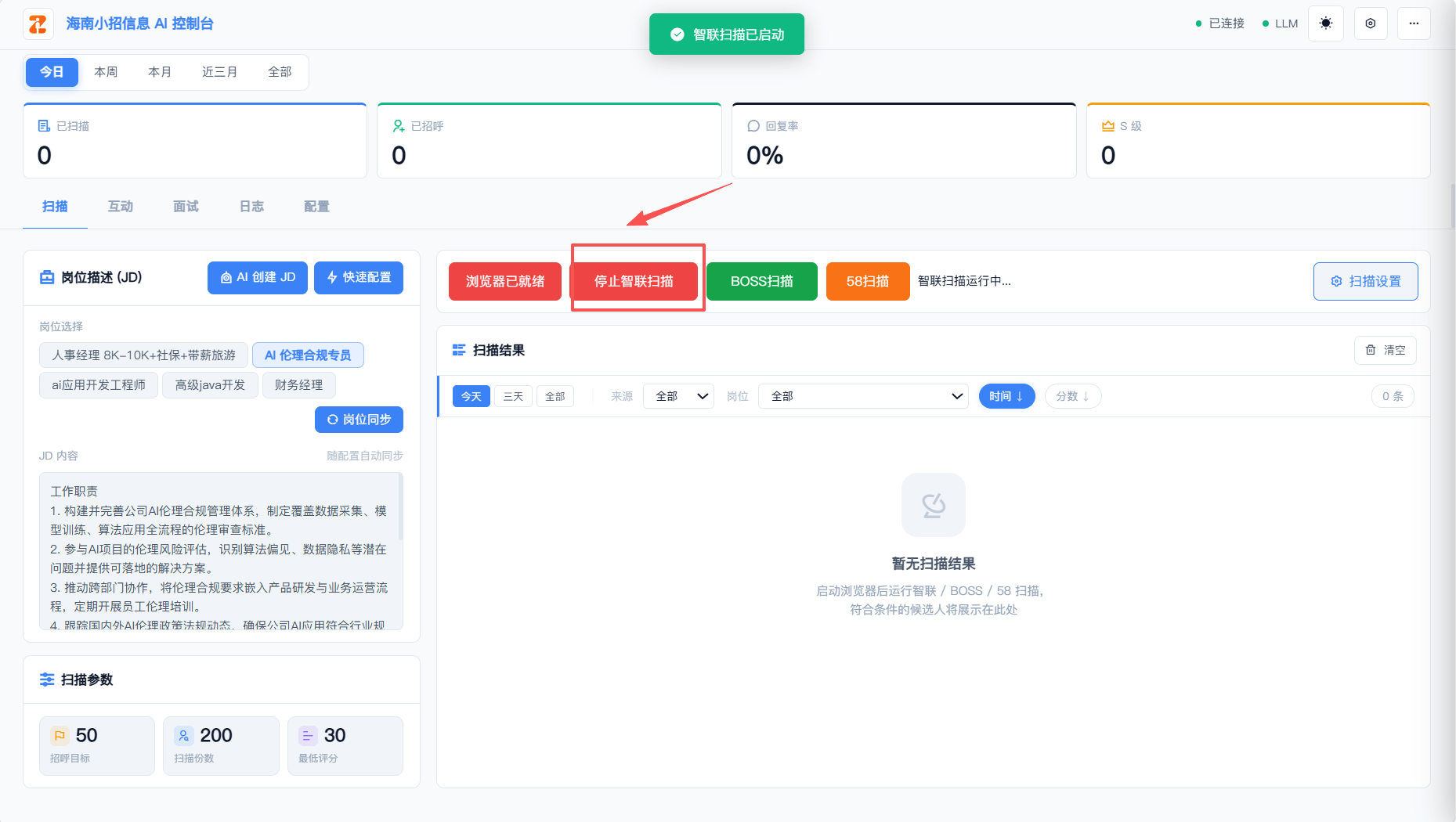
在 AI 控制台「扫描」页选择岗位、设置扫描参数,即可远程启动或停止三大平台的扫描。
| 项目 | 说明 |
|---|---|
| 岗位选择 | 选择要扫描的岗位(岗位由客户端「快速配置 / AI 创建 JD」生成)。 |
| 扫描参数 | 招呼目标、扫描份数、最低评分等,控制扫描范围与打招呼数量。 |
| 扫描开关 | 智联 / BOSS / 58 三个平台可分别启动或停止。 |
| 岗位同步 | 将岗位与扫描结果与网页端自动同步。 |
远程互动
在手机上控制各平台的自动互动与自动复聊,并查看实时对话状态。
互动功能开关
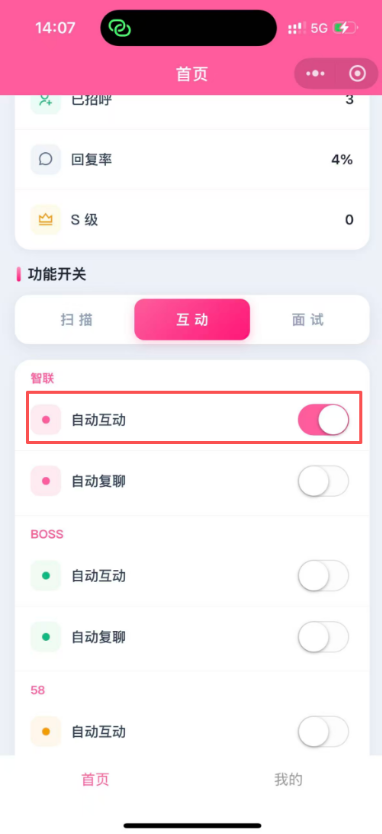
按平台分别开启「自动互动」与「自动复聊」(对已主动打招呼但未回复的候选人自动再次打招呼)。
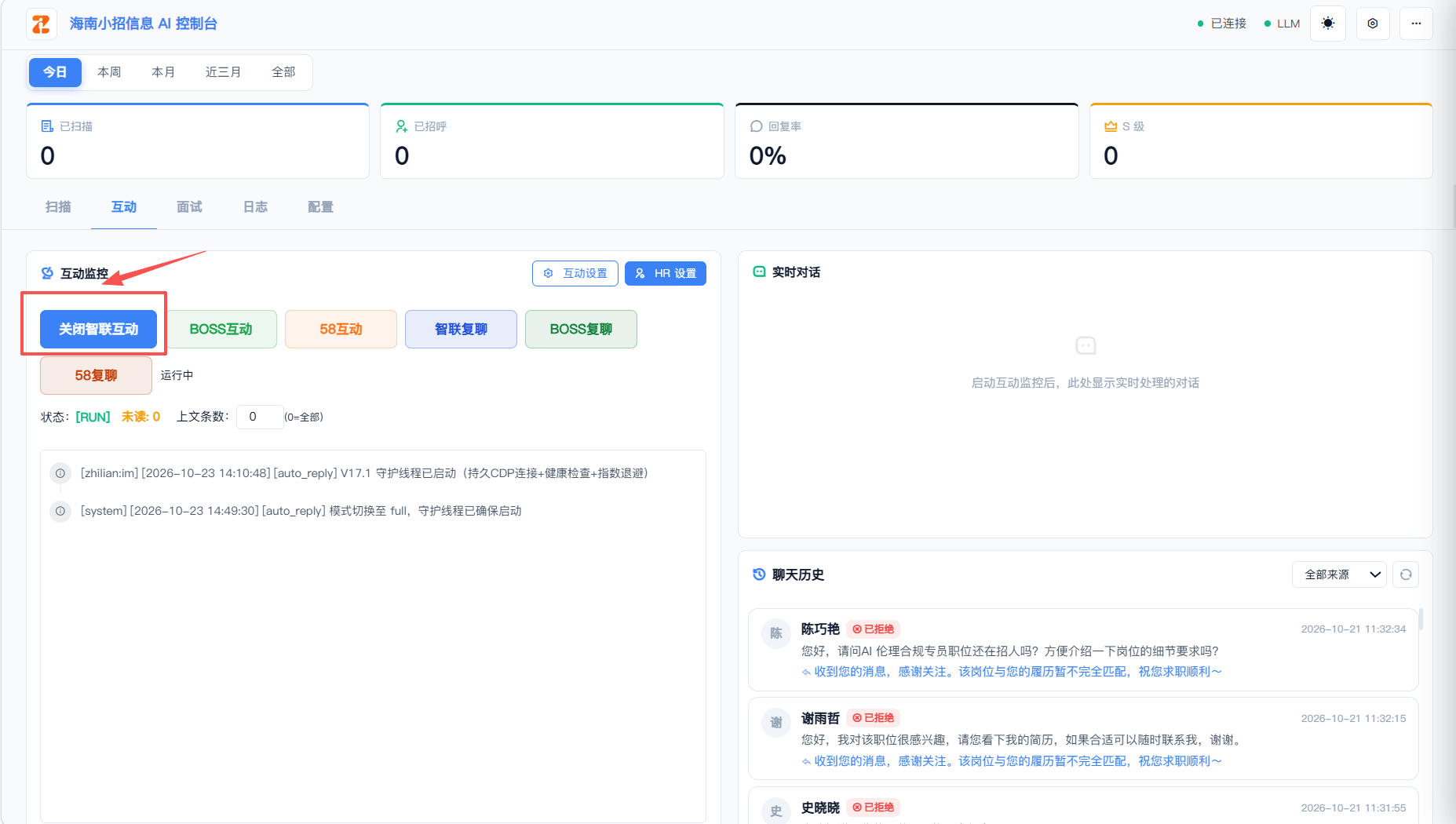
AI 控制台 · 互动
查看实时对话与聊天历史、回复率、未读与上文条数,并可进入「互动设置 / HR 设置」;启动互动监控后,此处实时显示正在处理的对话状态。
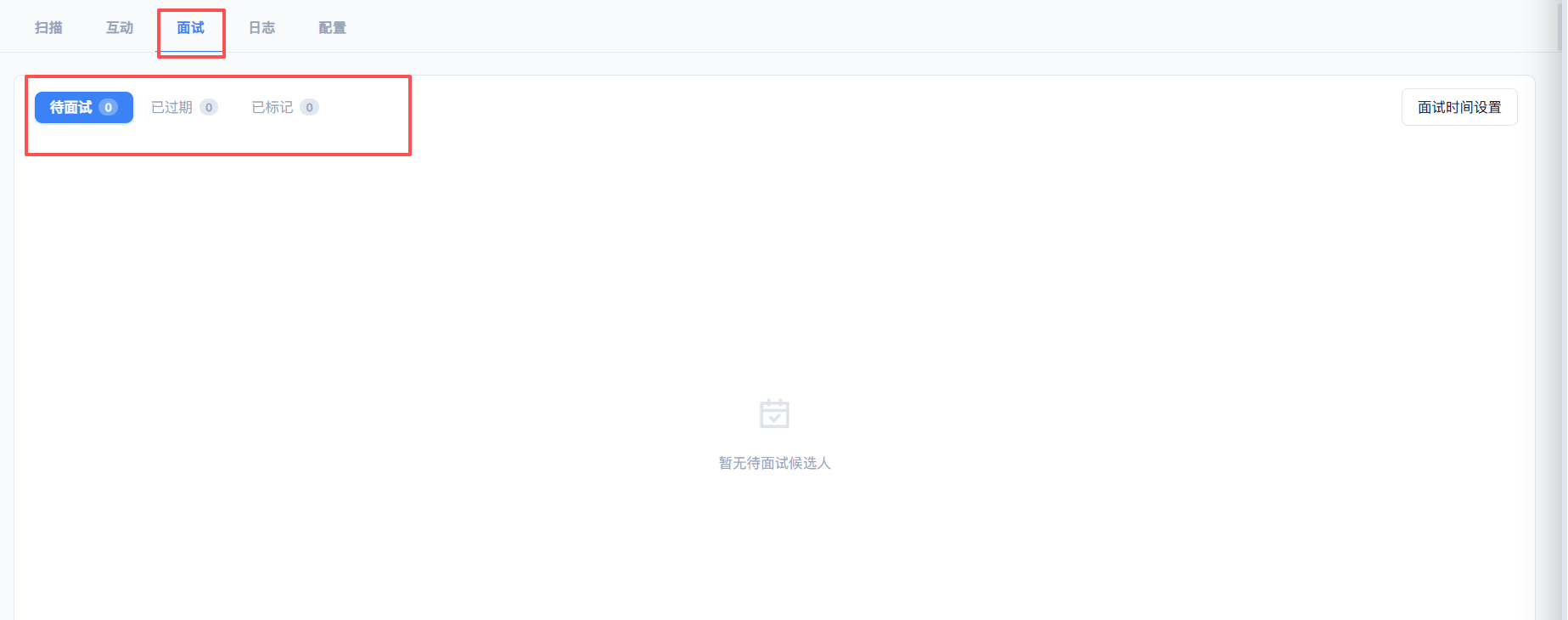
面试管理
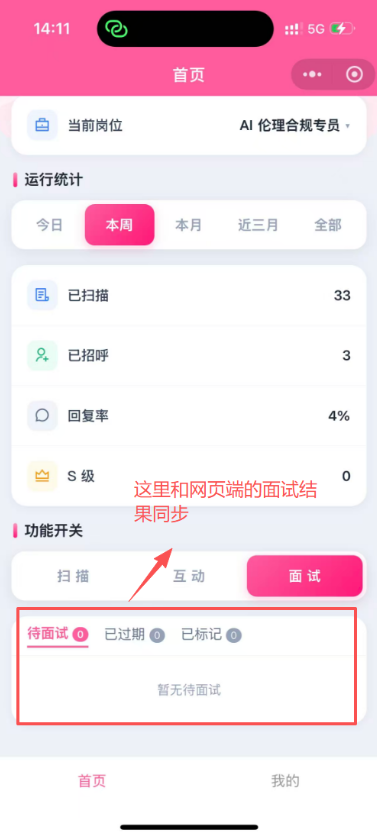
在手机上查看待面试候选人并设置面试时间,结果与网页端同步。
我的与主题
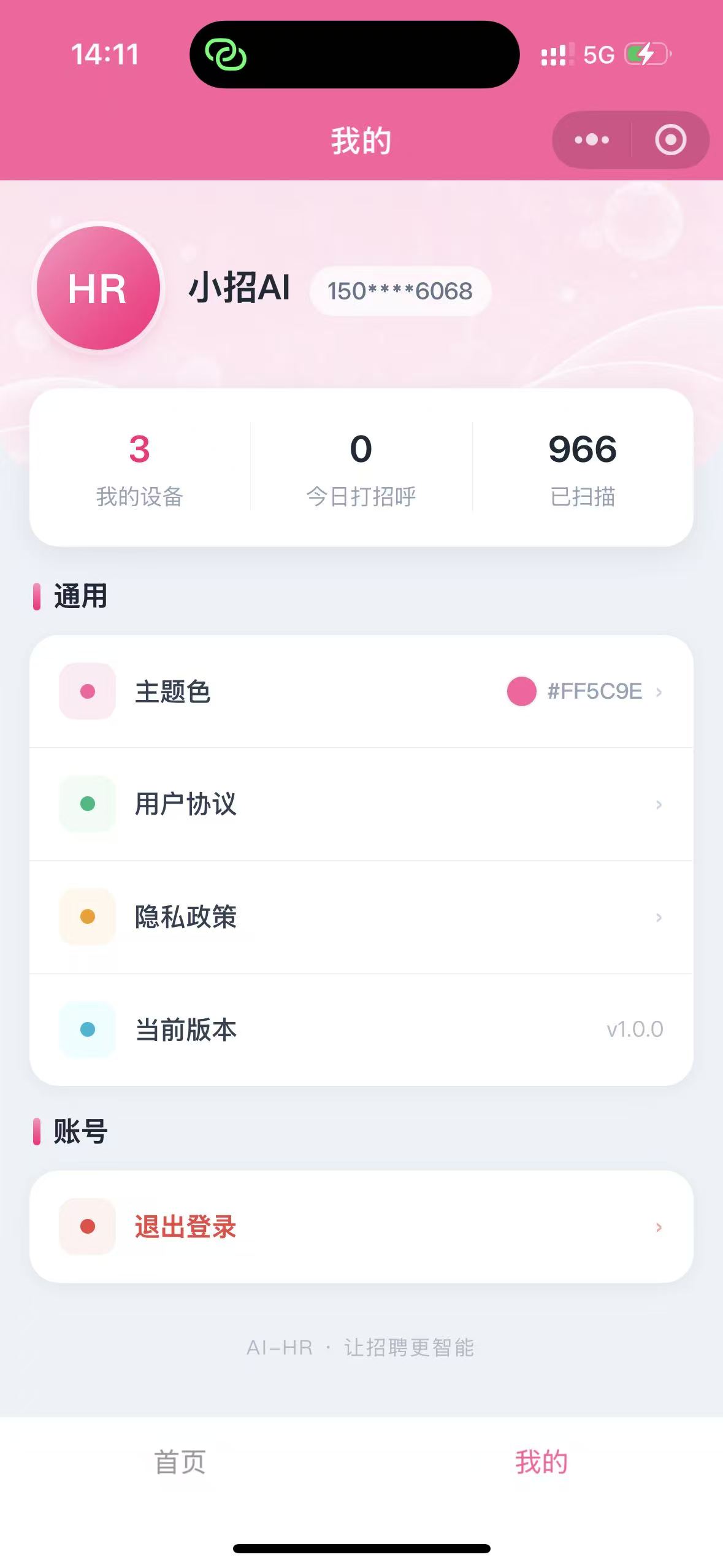
管理账号、切换主题色、查看版本并退出登录。
我的
「我的」页展示设备、绑定手机号、今日打招呼与已扫描统计,并提供通用设置:账号、主题色、用户协议、隐私政策、当前版本与退出登录。
选择主题色
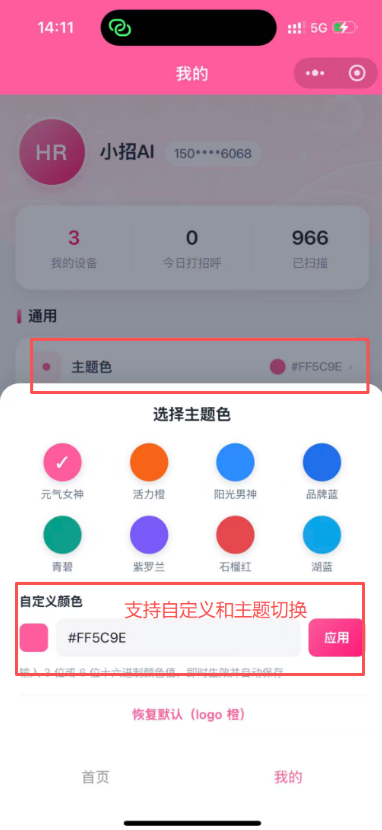
提供多套预设主题(元气女神 / 活力橙 / 阳光男神 / 品牌蓝 / 湖蓝 / 复古红 / 紫罗兰等)与自定义颜色,支持自定义与主题切换,并可一键恢复默认。
常见问题
使用中遇到的常见情况与处理方式。
| 问题 | 处理方式 |
|---|---|
| 登录后看不到设备 / 提示「暂无设备」 | 电脑端开启「设置 → 微信小程序远程控制」,并保持客户端在线(本地服务 127.0.0.1:5001)。 |
| 手机号授权失败 | 在授权弹窗选择本机号并「允许」,或通过「管理号码」更换手机号。 |
| 扫描一直显示「下发中」 | 确认电脑端浏览器已就绪、对应平台账号已登录,再重新下发扫描。 |
| 看不到实时对话 / 状态 | 在「互动」启动互动监控,并确认电脑端对应平台「自动互动」开关已打开。 |
| 小程序与网页端数据不一致 | 确认「岗位同步 / 自动同步扫描结果」已开启。 |
| 想恢复默认主题色 | 「我的 → 主题色 → 恢复默认」。 |